Alfred Extensions (有料版のみ) の使い方
アプリケーションランチャとして Alfred を使っている方は多いと思います。
そうした使い方だけなら、Free版の Alfred で充分ですが、有料の Power pack を購入することで、いくつかの機能が追加されます。
使い出すと手放せない Power pack の機能は、File System Navigation と
今回取り上げる Extensions and Custom Commands です。
今回は、例として、アプリケーションをアンインストールするアプリケーション AppCleaner に、アンインストールしたいアプリケーションを渡す方法を説明します。
AppCleaner
まずは、AppCleaner 。Free (無料) です。
アンインストールしたいアプリケーションを指定 (Drag & Drop でも可) すると、当該アプリケーションの利用している plistファイルや、Applications Support 内ファイルなどの関連ファイルを探してきて、一緒に捨ててくれます。※ Undo機能やアーカイブ機能がないのが残念ですが、充分使えるアプリです。
AppCleaner action (Download & Install)
サードパーティー (というかこの方は個人だと思われますが) の AiYo さんのサイトに 自作の Alfred Extensions がリストされています。
ここにある
をダウンロードします。2014/01/01 16:20:17 追記Alfred 2 の場合(Action ではなく、Workflow として追加できます)はインストールがもっと簡単になっています。以下に Alfred 2 の場合の動画を作成しました。[video width="558" height="370" mp4="http://bison.jp/wp-content/uploads/2012/03/Alfred_appcleaner.mp4"][/video]追記終了

ダウンロードしたファイル AppCleaner.alfredextension をダブルクリックすることで、Alfred が以下のようなウィンドウを表示します。そのままで、大丈夫です。ここでは、特に修正は必要ありません。
File Search Filter (Create & Setting)
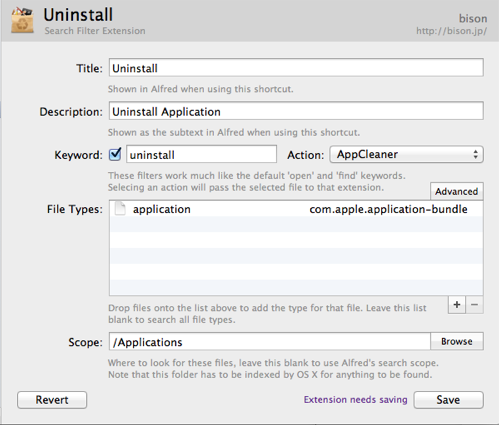
次に、左下の+マークから、File Search Filter を作ります。すると、以下のような、ダイアログが現れます。
Extension Name に、Uninstall と入力し、あとは適当に入力してください。wせっかくなので、アイコンも AppCleaner のものにしてみましょうか。Alfred のウィンドウを開いて ( Defaultでは、Option+スペース ) 、appcl あたりまで入力すると、一番上に AppCleaner.app が来ると思います。
ここで、右矢印キー (→) を押して、info と入力してください。
そしてそのまま、⏎キーを押します※ これは、Power pack の File System Navigation とResult Actions という機能です。